

一、11 個精選 iPhone 攝影技巧
(一)啟用 iPhone「格線」
使用相機格線能夠幫助拍攝者更好地構圖。透過簡單的參考線以及簡單的構圖法,就能夠幫助拍攝者捕捉更有層次感的畫面,使照片更吸引眼球。
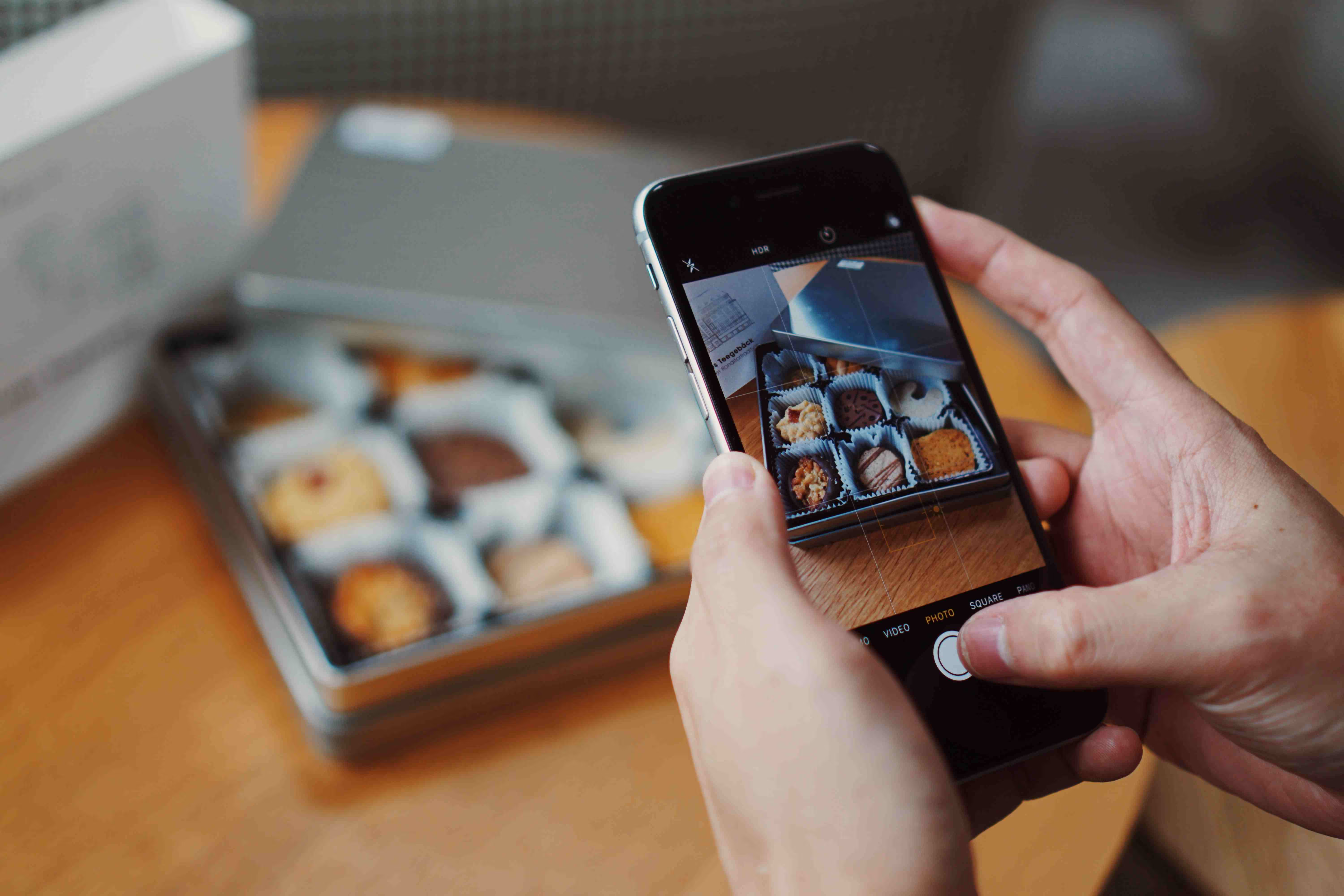
如何開啟 iPhone 攝影格線?
- 進入「設定」
- 選擇「相機」
- 在「構圖」中,開啟「格線」功能
(二)原況照片 Live Photo 讓畫面更生動
Live Photo 是 iPhone 有趣的攝影功能,不僅捕捉靜態畫面,還能記錄照片前後的動態瞬間。這讓照片更生動、更具敘事性,呈現更豐富的回憶。而且透過長按照片,就可以重溫當時的聲音和動作,讓每張照片都活靈活現,成為一個生動的故事。
iPhone 特有的原況照片有以下這三個優勢,是其他手機沒有的:
- 可在 Instagram 限時動態中設定為 Boomerang
原況照片可以直接上傳到 Instagram 限時動態中,並設定為 Boomerang 模式。Boomerang 模式會將原況照片中的 3 秒影片反覆播放,創造出有趣的動態效果,不用再等朋友開好App才能拍攝了!
- 選擇最佳時刻
原況照片中的 3 秒影片是連續拍攝的,因此可以選擇其中最精彩的瞬間作為照片。要選擇最佳時刻,可以開啟原況照片,然後向左滑動選擇。
- 可將照片變成影片
原況照片同時記錄下高畫質的影片和照片。要將原況照片變成影片,可以開啟原況照片,然後點選右下角的「分享」圖示,並選擇「原況影片」。

iPhone 如何拍攝原況照片?
- 進入「相機」
- 點選畫面右上「原況照片」的圓形符號
(三)鏡頭焦段調整,輕鬆捕捉遠近景
iPhone 鏡頭焦段調整功能,在拍攝時靈活調整光學和數位變焦,輕鬆捕捉遠近景。讓拍攝者能夠更好地適應不同場景,拍攝更具變化的照片,更有創意地呈現主題,提升攝影的多樣性。
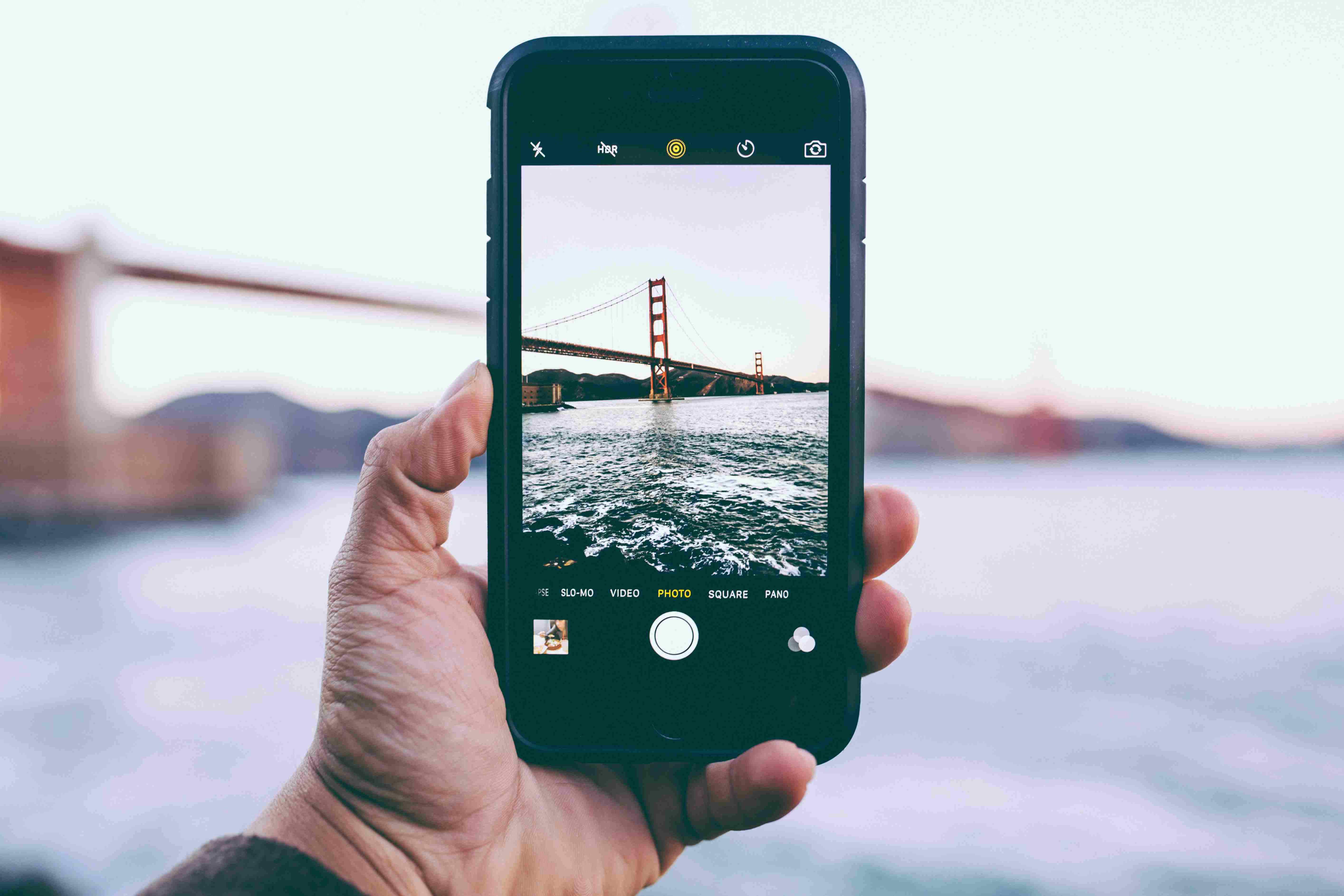
如何調整 iPhone 相機焦段?
- 進入「相機」
- 點選畫面中「0.5x、1x、2x」,或是長按滑動轉盤調整
(四)夜間模式攝影,拍出迷人夜景
夜間模式是 iPhone 在低光環境下的得力助手,能夠捕捉更多細節並降低噪點。啟用夜間模式後,相機會自動調整曝光時間,使夜景更清晰明亮。在夜間拍攝時能夠輕鬆獲得優質的照片,呈現出令人驚艷的夜景效果。
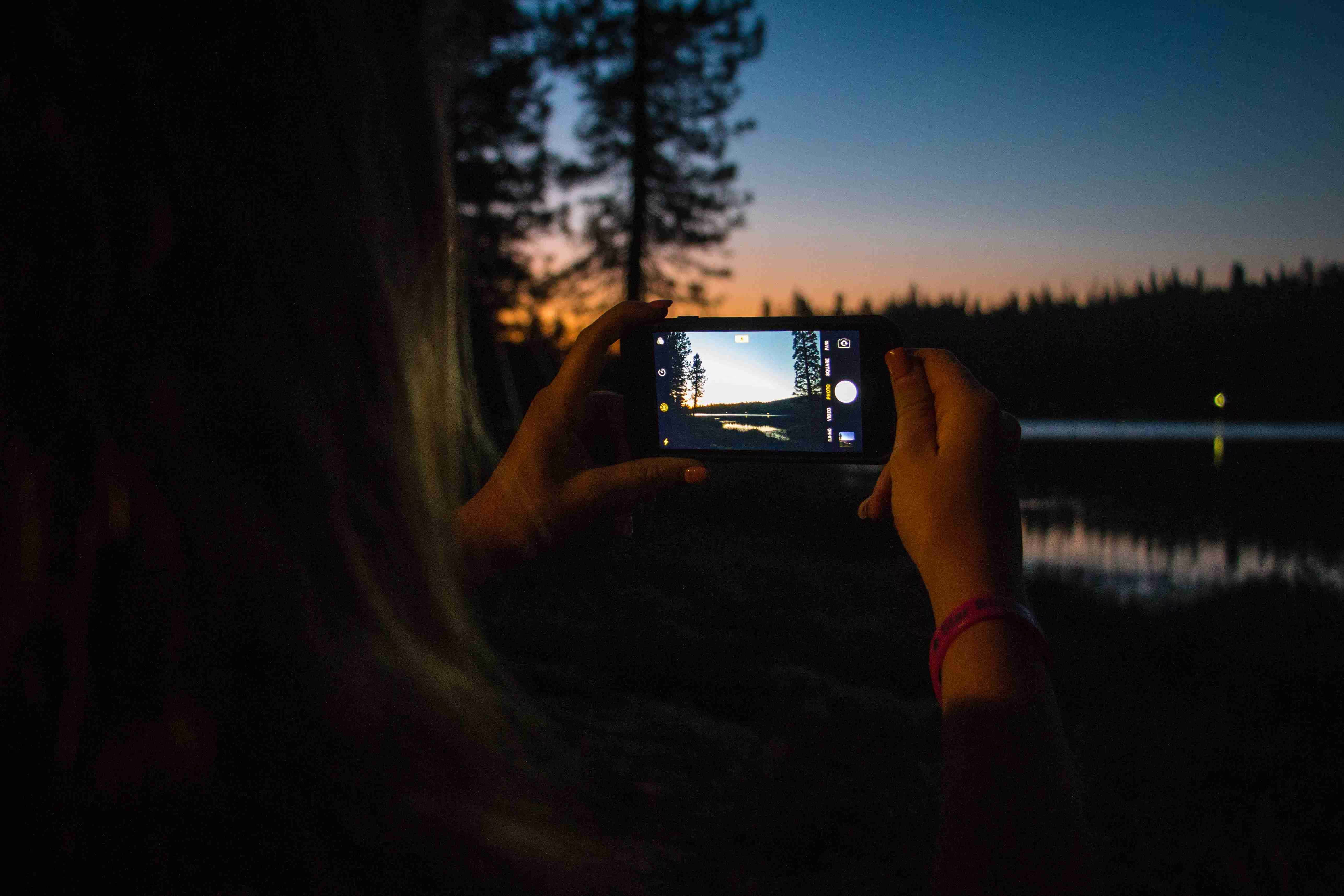
如何開啟 iPhone 夜間模式?
- 進入「相機」
- 點選畫面左上的「夜間模式」的月亮圖示
- 按下快門後須保持手機靜止幾秒鐘
(五)人像模式更凸顯拍攝主角
人像模式是拍攝人物的強大功能,能夠在保持主體清晰的同時實現背景虛化效果。讓畫面中的人物更突出,照片更具藝術感。人像模式還提供不同的燈光效果,如自然光、輪廓光等,讓你能夠更好地表現拍攝對象的特點。

如何開啟 iPhone 人像模式?
- 進入「相機」
- 在快門鍵上方的「拍照」切換為「人像」
- 滑動轉盤切換燈光效果
(六)前置相機鏡像翻轉
自拍後左右相反的照片應該讓不少人很苦惱,「前置相機鏡像翻轉功能」就能夠讓你在自拍時拍下你所看到的自己。這項小小的設定能夠讓自拍更自然,拍攝者也能更輕鬆地掌握合適的拍攝角度,創造出更生動有趣的自拍作品。
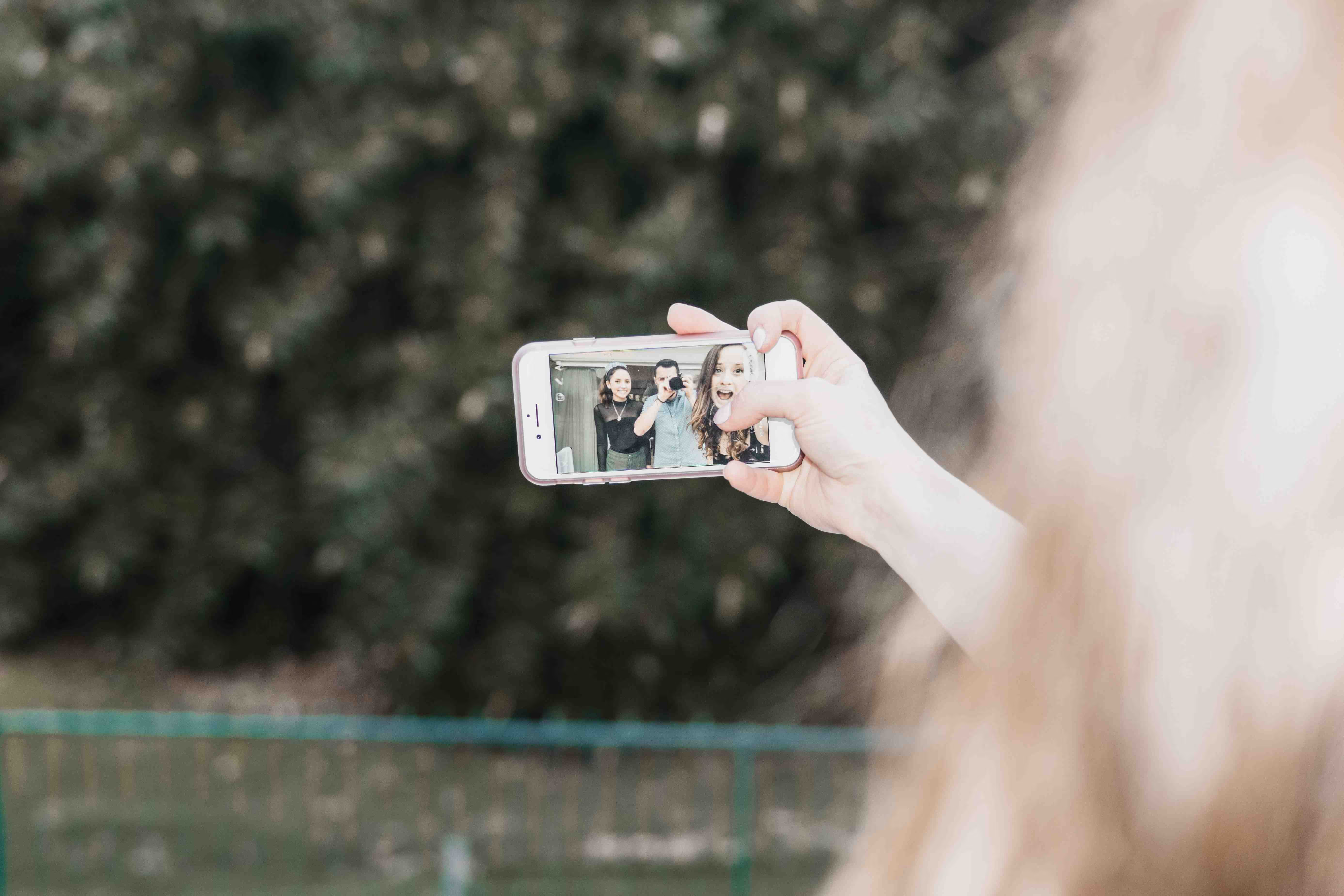
iPhone 如何設定前置相機鏡像翻轉?
- 進入「設定」
- 選擇「相機」
- 找到「構圖」中的「前置相機鏡像翻轉」並開啟
(七)調整照片尺寸,跳脫既定框架
同樣的照片使用不同的尺寸也能夠帶來截然不同的效果,一般常用的 4:3 適用於大部分場景,如風景、人像(全身及半身都可以);1:1 的尺寸因畫面範圍較小,更能夠呈現乾淨背景,更加凸顯照片主題,適用於商品、美食照;16:9 則能夠拍攝更大範圍的風景照。
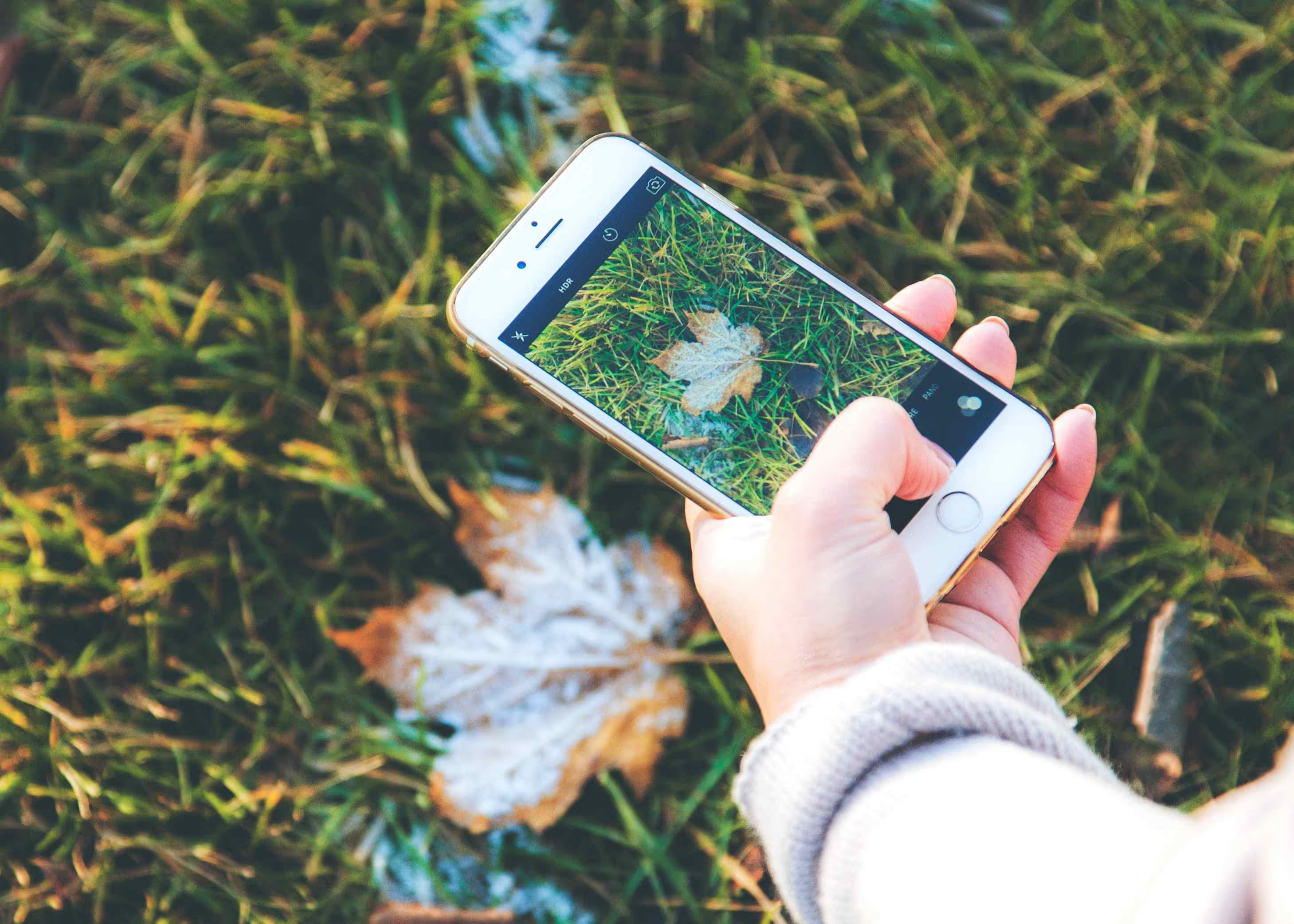
iPhone 如何設定拍攝尺寸?
- 進入「相機」
- 點選畫面上方「向上箭頭」的圖示
- 在下方跳出的選單中,找到「4:3」調整照片尺寸
(八)手動曝光模式,簡單調整曝光度
手動曝光模式讓攝影者有更大的控制權,能夠手動調整快門速度和光圈大小。這使得在特殊光線條件下拍攝更容易,同時讓你更靈活地實現創意效果。調整光圈通常是專業攝影者愛用的功能,能夠提高攝影技術的深度和廣度。
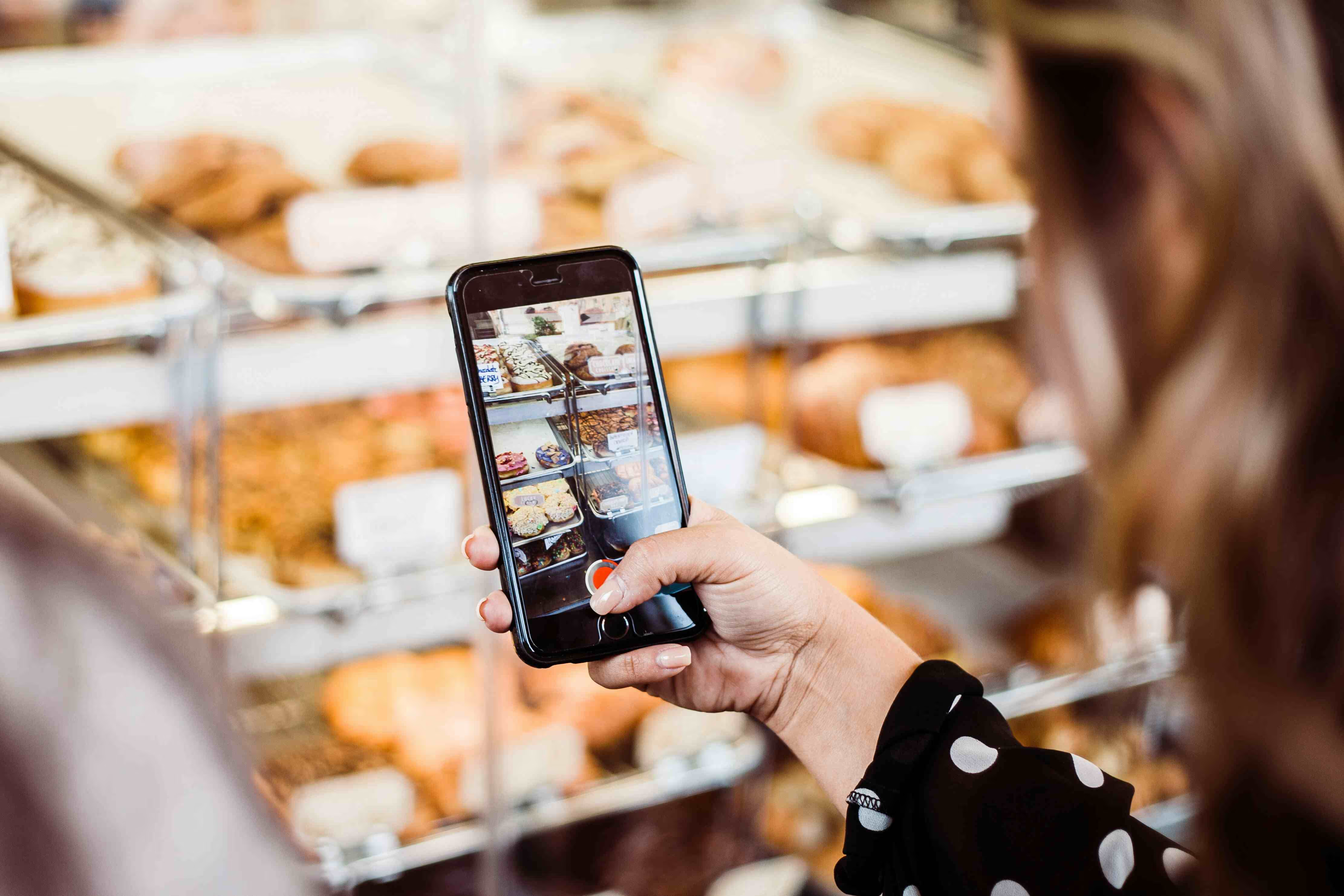
iPhone 如何操作手動曝光?
- 進入「相機」
- 點擊拍攝畫面上要對焦的物品
- 出現方框後,上下滑動方框右側的太陽圖示來調整曝光度
(九)自動鎖定對焦和曝光
想要拍攝某樣物品,但畫面動一下 iPhone 就對焦到別的東西上嗎?利用「自動鎖定對焦和曝光」就能夠鎖定你要對焦的物品,不須再重新調整,以免錯過按下快門的好時機。
iPhone 如何使用自動鎖定對焦和曝光?
- 進入「相機」
- 長按拍攝畫面上要對焦的物品
- 畫面跳出黃框以及提示文字「自動曝光/自動對焦鎖定」即完成
(十)連拍功能,捕捉精彩瞬間
連拍功能則能夠以更高的速度連續拍攝多張照片,當被拍攝的對象正在動作時,便可以使用連拍功能,拍出生動的照片。
iPhone 如何快速使用連拍?
- 進入「相機」
- 按著「快門鍵」並「向左滑」(向右滑會進入錄影模式)
(十一)使用濾鏡,創造不同感受
濾鏡賦予照片不同的色調和風格,從而改變照片的氛圍和情感。許多人習慣下載不同 App 套用濾鏡,但 iPhone 也提供不少內建濾鏡讓使用者選擇。
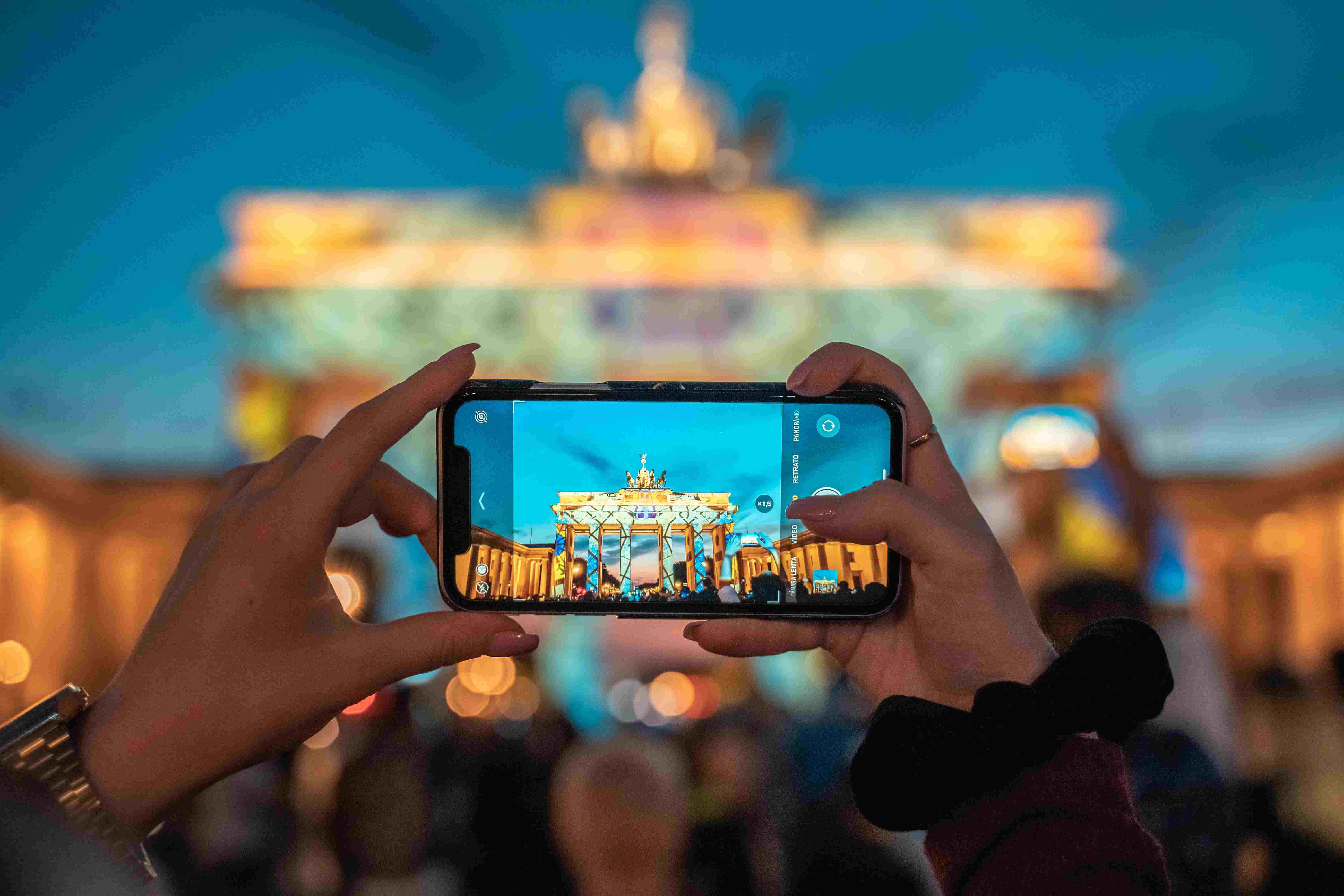
如何找到 iPhone 的濾鏡?
- 進入「相機」
- 點選畫面上方「向上箭頭」的圖示
- 在下方跳出的選單中,找到「三圓圈重疊」的圖示挑選濾鏡
二、常見 iPhone 相機設定
(一)照片格式
iPhone 提供兩種照片格式:高效的 HEIF/HEVC 格式,以及傳統的 JPEG/H.264 格式。HEIF / HEVC 提供更高的畫質和更小的檔案大小,節省存儲空間。JPEG/H.264 是廣泛支援的格式,方便分享。選擇適合的格式取決於你的需求,是注重畫質還是方便分享。
iPhone 如何設定照片格式?
- 進入「設定」
- 選擇「相機」
- 點選「格式」,高效率為 HEIF/HEVC 格式;最相容為 JPEG/H.264 格式
(二)HDR
HDR 的中文為「高動態範圍」,可幫助拍攝者在畫面高對比的情況下拍攝更和諧畫面。iPhone 會連續拍攝多張照片不同的曝光值的照片,相互調合,呈現更多高亮度和陰影細節。
但若在畫面光線充足的情況下使用 HDR 拍攝,則有可能導致照片的彩度降低。因此建議須要時再打開這項功能。
iPhone 如何開啟 HDR?
- 進入「相機」
- 點選畫面右上「HDR」關閉/開啟此功能
- 若找不到該圖示,則有可能設定為自動 HDR,須手動關閉
iPhone 如何關閉自動 HDR?
- 進入「設定」
- 選擇「相機」
- 關閉「智慧型 HDR」
(三)自動保留 iPhone 相機設定
iPhone 相機設定提供了方便的「自動保留」功能,讓拍攝者能夠保持上一次使用的設定,讓省下時間重新設定的時間,更快速地把握按下快門的時機。
如何設定自動保留?
- 進入「設定」
- 選擇「相機」
- 點選「保留設定」
- 選擇欲保留設定的項目
三、想找專業攝影公司就到「日活影像」!
iPhone 可以成為一個充滿無限可能的拍攝工具,除了拍照以外也可以作為攝影工具。但如果你想要更高品質、高質感的影片製作,就到擁有豐富的經驗和專業的攝影公司:「日活影像」!
擅長影像製作類型包含廣告、MV、短片、紀實影像等,並善於協助傳遞品牌各式溝通訴求。成立至今作品逾百支,多支影片突破百萬次觀看,並吸引超過千次分享,成功吸引受眾興趣,甚至模仿再製進行二創,延續行銷熱度及提高聲量!



日活影像可以幫助你從拍攝的構思、燈光色彩、到後期的後製與調色,提供全方位的服務,讓你的影像達到高品質的標準,成功吸引眾人的目光!


